

Há um erro comum que vejo repetidamente no GA4: campanhas que estão trazendo visitantes, mas nos relatórios aparecem como se ninguém soubesse de onde eles vêm.
Esse buraco tem um nome: tráfego não atribuído no Google Analytics 4.
E aqui está o verdadeiro problema: quando uma parte do seu tráfego cai em “Não atribuído”, suas decisões não são mais apoiadas por dados limpos. Você pode, então, pausar campanhas que funcionam, aumentar o peso de “Direto” ou achar que sua atribuição está boa quando, na verdade, está quebrada.
Neste artigo, explicarei isso a você, de forma simples, o que significa tráfego não alocado no GA4, por que ele acontece e quais são as seis práticas recomendadas que uso para minimizá-lo. E, no final, eu lhe mostrarei quando vale a pena se apoiar em um parceiro técnico como Analytic Pixel Pro para deixar o rastreamento bem feito desde o início.
O que é tráfego não atribuído no Google Analytics 4?
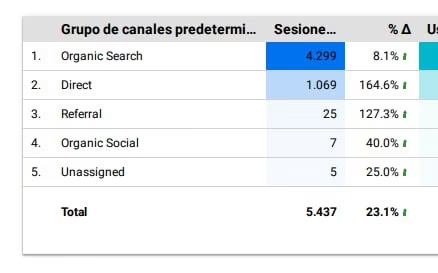
No GA4, o tráfego é classificado em canais de acordo com regras fixas. Quando o Analytics não consegue encaixar uma visita em um canal reconhecido do grupo de canais que você está visualizando, ele a marca como um Não atribuído. O Google também indica que isso pode acontecer quando a fonte/mídia não se enquadra em nenhuma regra ou quando as informações de sessão ou identidade estão ausentes e parece que (não definido).
É mais fácil falar:
O GA4 recebe tráfego, mas não tem o contexto correto suficiente para saber se foi pesquisa paga, e-mail, redes sociais orgânicas, referência ou outro canal.
Por que o tráfego não alocado é um problema sério
Não se trata apenas de um rótulo feio em um relatório.
Quando você tem muito tráfego não alocado:
- você perde a clareza sobre qual canal gera sessões e conversões;
- a atribuição se torna menos confiável;
- o ROI das campanhas pode ser mal calculado;
- seus painéis deixam de contar a história real;
- otimizar o orçamento torna-se mais arriscado.
Se você investe em Google Ads, Meta Ads, e-mail, afiliação ou desempenho em geral, esse problema pode fazer com que você tome decisões erradas com confiança. E isso pode custar caro.
O que causa a mensagem “Não atribuído” no GA4?
As causas mais comuns que vejo são as seguintes.
1. UTMs incorretos ou incompletos
O Google explica que (não definido) pode aparecer quando os URLs marcados manualmente tiverem parâmetros incompletos ou incorretos. Se o GA4 não receber as informações necessárias para identificar a origem corretamente, ele não poderá classificá-la adequadamente.Ajuda do Google)
Exemplos típicos:
utm_medium=paid-socialem vez de um valor que se encaixe bem em suas regras;utm_sourcesemutm_medium;- erros de capitalização, hífens ou nomes diferentes entre as campanhas;
- links sem rótulos em e-mails, WhatsApp, parceiros ou banners.
2. O session_start não dispara corretamente
O Google indica que o dimensionamento de Fonte/mídia da sessão pode sair como (não definido) quando o evento automático estiver ausente session_start, por exemplo, se a configuração do GA4 não for carregada com o acionador correto no GTM.
Isso é mais comum do que parece:
- A etiqueta GA4 é acionada com atraso;
- o contêiner está mal classificado;
- há conflitos entre os scripts;
- o site tem uma implementação mista e não muito limpa.
3. Ordem incorreta dos rótulos
O Google recomenda inicializar a tag do Google antes de enviar eventos. Ele também adverte que, se você usar a marcação no lado do servidor, não é uma boa ideia manter uma implementação no lado do servidor e outra no lado do cliente para a mesma propriedade se ambas estiverem enviando dados de forma inconsistente.
Quando a ordem falha, a atribuição é interrompida antes mesmo de começar.
4. Contas do Google Ads não vinculadas ou com marcação automática mal resolvida
O Google observa que o tráfego de contas não vinculadas do Google Ads pode ser exibido como (não definido) em determinados relatórios. Ele também explica que, para uma atribuição de anúncios mais precisa, o vínculo entre o Google Ads e o GA4 é fundamental.
5. Fonte/mídia que não se encaixa nas regras do canal
O Google deixa claro que o grupos de canais padrão seguem definições fixas e não podem ser editados. Você pode criar grupos de canais personalizados, mas o grupo padrão tem suas próprias regras.
Isso significa que, mesmo que você entenda um tráfego como “social” ou “pago”, o GA4 pode não o ver dessa forma se a nomenclatura não se encaixar.
6. Problemas de consentimento, redirecionamento ou implementação avançada
O Google também menciona os erros do Modo de consentimento como uma das causas que podem levar a (não definido).
Além disso, na prática, eu tendo a encontrar mais ruído quando ele existe:
- CMP mal integrada;
- subdomínios ou gateways de quebra de sessão;
- redirecionamentos entre domínios;
- implementação híbrida na Web + no lado do servidor, sem uma governança clara;
- pixels e eventos duplicados.

Como detectar de onde está vindo o tráfego não alocado
Antes de consertar qualquer coisa, eu faria isso:
Consulte “Grupo de canais padrão da sessão” ao lado de “Origem/mídia da sessão”.”
Isso ajuda você a responder a uma pergunta básica:
O problema é que o GA4 não classifica o canal ou a fonte/mídia não está bem informada?
O Google explica que a fonte e a mídia são os blocos de construção da atribuição e que o grupo de canais padrão é construído a partir desses dados.
Verifique se ele aparece (não definido)
Se você vir muitos (não definido), Se não tiver certeza, você já tem uma pista importante: a falha não é apenas uma falha de “clustering”, mas uma falha de captura de dados de sessão.
Segmentar por página de destino, campanha e dispositivo
Dessa forma, você poderá detectar a origem do problema:
- campanhas específicas;
- uma aterrissagem específica;
- celular vs. desktop;
- tráfego de e-mail, redes sociais pagas ou afiliados;
- rotas com redirecionamentos ou banners de consentimento.
Verifica o DebugView, o GTM e a ordem de carregamento
Muitas vezes, tudo é descoberto aqui: tags que são disparadas com atraso, eventos duplicados, UTMs que se perdem, consentimento que chega mais tarde ou origem/mídia que nunca é corrigida adequadamente.
6 práticas recomendadas para solucionar o tráfego não alocado no GA4
Aqui está a parte importante. Essas são as práticas que funcionam melhor para mim.
1. crie uma convenção rigorosa de UTMs e se atenha a ela.
Essa é a primeira defesa.
Se todos na equipe rotularem as campanhas à sua própria maneira, o caos se instalará. Recomendo a definição de um documento simples com regras fixas para:
utm_sourceutm_mediumutm_campaign
E sempre o respeite.
Por exemplo:
google / cpcmeta / paid_socialboletim informativo / e-mailnome de parceiro / indicação
O importante é não inventar nomes bonitos.
O importante é que eles sejam consistente, legível e compatível com a forma como o GA4 classifica o tráfego. O Google indica que a mídia categoriza o tipo de tráfego e dá exemplos como orgânico, cpc, encaminhamento, social y e-mail.
Meu conselho: não deixe os UTMs a critério de cada campanha. Crie um modelo e feche-o.
Erro comum
Usar valores diferentes para a mesma coisa:
PaidSocialpago-socialpaidsocialsocial_paid
Isso destrói a consistência e complica a leitura do canal.
2. Faça a carga da tag base GA4 antes dos eventos.
O Google recomenda inicializar a tag do Google antes de chamar qualquer evento. Ele também documenta que, no GTM, uma causa de (não definido) pode ser não usar o acionador de Inicialização para a configuração.
Eu sempre verifico isso:
- a tag do Google ou a configuração do GA4 para carregar o mais rápido possível;
- que o
session_startpode ser gerado corretamente; - que não há eventos sendo disparados antes da base;
- que não há rótulos antigos interferindo.
Parece bobagem, mas muitos “Unassigned” são corrigidos aqui.
3. Revisar os links para o Google Ads e a marcação automática
O Google explica que a atribuição de anúncios é aprimorada quando o Google Ads é vinculado ao GA4, e que a marcação automática fornece informações que o GA4 usa para enriquecer as dimensões do tráfego.
Eu sempre verifico:
- a conta correta do Google Ads está vinculada;
- que não haja várias contas anunciando o site sem um link;
- que a marcação automática está ativa;
- que o
gclidnão se perca em redirecionamentos.
Se algo der errado aqui, parte do tráfego pago pode acabar sendo atribuído de forma incorreta ou diretamente para (não definido).
4. Auditoria de redirecionamentos, subdomínios e gateways de quebra de sessão
Esse ponto é amplamente ignorado.
Uma campanha pode ser perfeitamente marcada, mas se o usuário passar por um redirecionamento estranho, um subdomínio, um login externo ou um gateway, essas informações podem se perder no caminho.
Eu verifico especialmente:
- salta entre
www, domínios, subdomínios e o domínio principal; - encurtadores ou links intermediários;
- pagamento externo ou ferramentas de checkout;
- sistemas de consentimento que são carregados muito tarde;
- ambientes em que os parâmetros de URL são alterados.
O problema aqui nem sempre está na campanha. Às vezes, ele está na arquitetura técnica.
5. Não misture implementações não controladas: Web, GTM, lado do servidor e pixels.
O Google recomenda não manter uma implementação do lado do servidor e do lado do cliente independentes, enviando dados para a mesma propriedade fora de ordem.
Isso é exatamente o que acontece em muitas empresas que cresceram rapidamente:
- parte do rastreamento está no código;
- Outra parte está no GTM;
- outro no sGTM;
- O Meta CAPI tem um sentido;
- O GA4 vai para outro.
O resultado geralmente é uma mistura de:
- eventos duplicados;
- sessões divididas;
- Atribuição instável;
- dados que são difíceis de conciliar.
Minha abordagem aqui é simples:
uma arquitetura clara, documentada e governada.
6. Validar o consentimento, a privacidade e a captura de parâmetros desde o início.
O Google inclui os erros do Modo de consentimento entre as causas comuns de (não definido).
E isso faz muito sentido: se o consentimento for dado tardiamente ou de forma inadequada, a sessão poderá começar sem as informações necessárias.
Eu verificaria:
- quando o consentimento é lançado;
- o que acontece antes de aceitá-lo;
- se os parâmetros da campanha forem atualizados corretamente;
- se a medição está em conformidade com o GDPR sem quebrar a atribuição;
- se o lado do servidor e o consentimento forem coordenados.
Essa é uma das chaves mais importantes para as marcas que investem muito em desempenho:
medir mais e melhor, sem deixar de lado a privacidade e a conformidade.
O que eu não faria se quisesse corrigir o tráfego não alocado no GA4
Há três erros que vejo com frequência:
Pensar que tudo está resolvido com a criação de um canal personalizado
Às vezes, isso ajuda a analisar melhor, mas se a fonte/mídia ou a sessão chegarem erradas, o problema real ainda estará lá.
Veja apenas o relatório de aquisição
O relatório dá pistas, mas a correção está na implementação: GTM, GA4, consentimento, redirecionamentos, UTMs e arquitetura de rastreamento.
Tocar em objetos sem uma auditoria prévia
A troca de rótulos “a olho” pode piorar o problema e criar um novo.
Minha lista de verificação rápida para reduzir os “Não atribuídos”.”
Se eu quiser detectar a falha rapidamente, sigo esta ordem:
- Eu reviso
Fonte/mídia da sessão; - Estou procurando por
(não definido); - UTMs reais válidos em campanhas ativas;
- Eu verifico se
session_starté bem coletado; - Verifico a ordem de carregamento no GTM;
- Verifico o link com o Google Ads;
- Eu analiso redirecionamentos, subdomínios e consentimento;
- Verifico se há uma mistura confusa entre o lado do cliente e o lado do servidor.
Com isso, quase sempre encontro a origem do problema.
Quando faz sentido pedir ajuda ao Analytic Pixel Pro?
Se a sua empresa investe em aquisições e depende de decisões de desempenho, eu não deixaria essa questão no nível de “vamos dar uma olhada”.
Faz sentido usar Analytic Pixel Pro Quando:
- você vê muito tráfego não atribuído no Google Analytics 4;
- suas campanhas não correspondem aos seus resultados reais;
- você tiver dúvidas sobre GA4, GTM, pixels ou API de conversão;
- você use várias plataformas e não dependa totalmente da atribuição;
- você precisa de uma implementação técnica sólida que esteja pronta para ser dimensionada;
- você deseja medir melhor sem perder de vista o GDPR e o consentimento.
O que é valioso aqui não é apenas “consertar um relatório”.
O que é valioso é à prova de erros em seu rastreamento para que você possa investir com confiança.
Conclusão
O tráfego não atribuído no Google Analytics 4 não aparece simplesmente. Geralmente, é um sinal de que algo está errado em uma destas camadas: marcação, captura de sessão, ordem de carregamento, integração de anúncios, arquitetura de rastreamento ou consentimento.
A boa notícia é que isso pode ser bastante reduzido.
As seis práticas que têm o maior impacto são:
- padronizar os UTMs;
- Carregue bem a etiqueta da base GA4;
- analisar o Google Ads e a marcação automática;
- redirecionamentos e subdomínios de auditoria;
- classificar a arquitetura entre o lado do cliente e o lado do servidor;
- validar o consentimento e a privacidade desde o início.
E se você quiser resolver isso desde o início, com uma base técnica sólida e pronta para crescer, recomendo este serviço da implementação de análises de aplicativos e da Web do Analytic Pixel Pro