

Hay un error muy común que veo una y otra vez en GA4: campañas que sí están trayendo visitas, pero en los informes aparecen como si nadie supiera de dónde vienen.
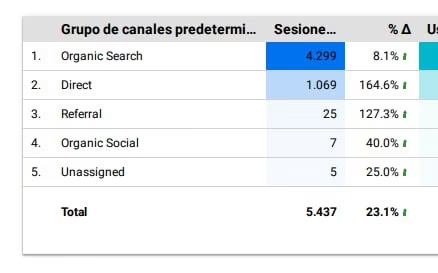
Ese agujero tiene nombre: tráfico no asignado en Google Analytics 4.
Y aquí está el problema de verdad: cuando una parte de tu tráfico cae en “Unassigned”, tus decisiones dejan de apoyarse en datos limpios. Entonces puedes pausar campañas que sí funcionan, inflar el peso de “Direct”, o pensar que tu atribución está bien cuando en realidad está rota.
En este artículo voy a explicarte, de forma simple, qué significa el tráfico no asignado en GA4, por qué pasa y qué 6 buenas prácticas uso para reducirlo al mínimo. Y al final te enseñaré cuándo merece la pena apoyarte en un partner técnico como Analytic Pixel Pro para dejar el tracking bien hecho desde la base.
Qué es el tráfico no asignado en Google Analytics 4
En GA4, el tráfico se clasifica en canales según reglas fijas. Cuando Analytics no puede meter una visita dentro de un canal reconocido del grupo de canales que estás viendo, la marca como Unassigned. Google también indica que esto puede pasar cuando el source/medium no encaja en ninguna regla o cuando falta información de sesión o identidad y aparece (not set).
Dicho más fácil:
GA4 recibe tráfico, pero no tiene suficiente contexto correcto para saber si eso fue Paid Search, Email, Organic Social, Referral u otro canal.
Por qué el tráfico no asignado es un problema serio
No es solo una etiqueta fea en un informe.
Cuando tienes mucho tráfico no asignado:
- pierdes claridad sobre qué canal genera sesiones y conversiones;
- la atribución se vuelve menos fiable;
- el ROI de campañas puede quedar mal calculado;
- tus dashboards dejan de contar la historia real;
- optimizar presupuesto se vuelve más arriesgado.
Si inviertes en Google Ads, Meta Ads, email, afiliación o performance en general, este problema te puede hacer tomar decisiones equivocadas con total confianza. Y eso suele salir caro.
Qué suele causar el “Unassigned” en GA4
Las causas más comunes que veo son estas.
1. UTMs mal puestas o incompletas
Google explica que (not set) puede aparecer cuando las URLs etiquetadas manualmente tienen parámetros incompletos o incorrectos. Si GA4 no recibe bien la información necesaria para identificar el origen, no puede clasificarla bien. (Ayuda de Google)
Ejemplos típicos:
utm_medium=paid-socialen vez de un valor que encaje bien con tus reglas;utm_sourcesinutm_medium;- errores de mayúsculas, guiones o nombres distintos entre campañas;
- enlaces sin etiquetar en emails, WhatsApp, partners o banners.
2. El session_start no se dispara bien
Google indica que el dimensionado de Session source / medium puede salir como (not set) cuando falta el evento automático session_start, por ejemplo si la configuración de GA4 no carga con el trigger correcto en GTM.
Esto es más común de lo que parece cuando:
- el tag de GA4 dispara tarde;
- el contenedor está mal ordenado;
- hay conflictos entre scripts;
- el sitio tiene una implementación mezclada y poco limpia.
3. Orden incorrecto de etiquetas
Google recomienda inicializar la etiqueta de Google antes de enviar eventos. También advierte que, si usas server-side tagging, no conviene mantener a la vez una implementación server-side y otra client-side independiente para la misma propiedad si ambas están enviando datos de forma inconsistente.
Cuando el orden falla, la atribución se rompe antes de empezar.
4. Cuentas de Google Ads no enlazadas o auto-tagging mal resuelto
Google señala que el tráfico de cuentas de Google Ads no vinculadas puede aparecer como (not set) en ciertos informes. También explica que, para una atribución publicitaria más precisa, el enlace entre Google Ads y GA4 es clave.
5. Source / medium que no encaja con las reglas del canal
Google deja claro que los default channel groups siguen definiciones fijas y no se pueden editar. Sí puedes crear grupos de canales personalizados, pero el grupo por defecto tiene sus propias reglas.
Eso significa que, aunque tú entiendas un tráfico como “social” o “paid”, GA4 puede no verlo así si la nomenclatura no encaja.
6. Problemas de consentimiento, redirecciones o implementación avanzada
Google también menciona errores de Consent Mode entre las causas que pueden generar (not set).
En la práctica, además, yo suelo encontrar más ruido cuando hay:
- CMP mal integrada;
- subdominios o pasarelas que rompen la sesión;
- redirecciones entre dominios;
- implementación híbrida web + server-side sin gobierno claro;
- píxeles y eventos duplicados.

Cómo detectar de dónde sale el tráfico no asignado
Antes de arreglar nada, yo haría esto:
Mira “Session default channel group” junto a “Session source / medium”
Esto te ayuda a responder una pregunta básica:
¿el problema es que GA4 no clasifica el canal, o es que directamente no tiene el source/medium bien informado?
Google explica que el source y el medium son las piezas base de la atribución, y que el default channel group se construye a partir de esos datos.
Revisa si aparece (not set)
Si ves mucho (not set), ya tienes una pista importante: el fallo no es solo de “agrupación”, sino de captura de datos de sesión.
Segmenta por landing page, campaña y dispositivo
Así podrás detectar si el problema viene de:
- campañas concretas;
- una landing específica;
- mobile frente a desktop;
- tráfico desde email, paid social o afiliados;
- rutas con redirecciones o consent banners.
Comprueba DebugView, GTM y el orden de carga
Aquí muchas veces se descubre todo: tags que disparan tarde, eventos duplicados, UTMs que se pierden, consentimiento que llega después, o source/medium que nunca se fija bien.
6 buenas prácticas para solucionar el tráfico no asignado en GA4
Aquí va la parte importante. Estas son las prácticas que más resultado me dan.
1. Crear una convención estricta de UTMs y no salirte de ella
Esta es la primera defensa.
Si cada persona del equipo etiqueta campañas a su manera, el caos llega solo. Yo recomiendo definir un documento simple con reglas fijas para:
utm_sourceutm_mediumutm_campaign
Y respetarlo siempre.
Por ejemplo:
google / cpcmeta / paid_socialnewsletter / emailpartnername / referral
Lo importante no es inventar nombres bonitos.
Lo importante es que sean consistentes, legibles y compatibles con cómo GA4 clasifica el tráfico. Google indica que el medium categoriza el tipo de tráfico y pone ejemplos como organic, cpc, referral, social y email.
Mi consejo: no dejes UTMs a criterio de cada campaña. Haz una plantilla y ciérrala.
Error común
Usar valores diferentes para lo mismo:
PaidSocialpaid-socialpaidsocialsocial_paid
Eso destruye la consistencia y complica la lectura de canales.
2. Hacer que la etiqueta base de GA4 cargue antes que los eventos
Google recomienda inicializar la etiqueta de Google antes de llamar a cualquier evento. También documenta que, en GTM, una causa de (not set) puede ser no usar el trigger de Initialization para la configuración.
Yo reviso siempre esto:
- que el Google tag o la configuración de GA4 cargue lo antes posible;
- que el
session_startpueda generarse correctamente; - que no haya eventos disparándose antes de la base;
- que no existan etiquetas antiguas interfiriendo.
Parece una tontería, pero aquí se arreglan muchos “Unassigned”.
3. Revisar la vinculación con Google Ads y el auto-tagging
Google explica que la atribución publicitaria mejora cuando Google Ads está vinculado con GA4, y que el auto-tagging aporta información que GA4 usa para enriquecer dimensiones de tráfico.
Yo compruebo siempre:
- que la cuenta correcta de Google Ads esté enlazada;
- que no haya varias cuentas anunciando la web sin enlace;
- que el auto-tagging esté activo;
- que el
gclidno se pierda por redirecciones.
Si aquí falla algo, parte del tráfico de pago puede acabar mal atribuido o directamente en (not set).
4. Auditar redirecciones, subdominios y pasarelas que rompen la sesión
Este punto se ignora mucho.
Una campaña puede estar perfectamente etiquetada, pero si el usuario pasa por una redirección rara, un subdominio, un login externo o una pasarela, esa información puede perderse por el camino.
Yo reviso especialmente:
- saltos entre
www, subdominios y dominio principal; - acortadores o enlaces intermedios;
- herramientas de pago o checkout externo;
- sistemas de consentimiento que se cargan demasiado tarde;
- entornos donde cambian los parámetros de la URL.
Aquí el problema no siempre está en la campaña. A veces está en la arquitectura técnica.
5. No mezclar implementaciones sin control: web, GTM, server-side y píxeles
Google recomienda no mantener una implementación server-side y otra client-side independiente enviando datos a la misma propiedad de forma desordenada.
Esto es justo lo que pasa en muchas empresas que han crecido rápido:
- parte del tracking está en el código;
- otra parte está en GTM;
- otra en sGTM;
- Meta CAPI va por un lado;
- GA4 va por otro.
El resultado suele ser una mezcla de:
- eventos duplicados;
- sesiones partidas;
- atribución inestable;
- datos difíciles de reconciliar.
Mi enfoque aquí es simple:
una arquitectura clara, documentada y gobernada.
6. Validar consentimiento, privacidad y captura de parámetros desde el principio
Google incluye errores de Consent Mode entre las causas habituales de (not set).
Y esto tiene mucho sentido: si el consentimiento entra tarde o mal, la sesión puede arrancar sin la información necesaria.
Yo revisaría:
- cuándo se lanza el consentimiento;
- qué pasa antes de aceptarlo;
- si se conservan correctamente los parámetros de campaña;
- si la medición cumple GDPR sin romper la atribución;
- si server-side y consent están coordinados.
Aquí está una de las claves más importantes para marcas que invierten fuerte en performance:
medir más y mejor, sin saltarte privacidad ni compliance.
Qué no haría si quiero arreglar el tráfico no asignado en GA4
Hay tres errores que veo mucho:
Pensar que todo se arregla creando un canal personalizado
A veces ayuda a analizar mejor, pero si el source/medium o la sesión llegan mal, el problema real sigue ahí.
Mirar solo el informe de Adquisición
El informe da pistas, pero el arreglo está en la implementación: GTM, GA4, consent, redirecciones, UTMs y arquitectura de tracking.
Tocar cosas sin una auditoría previa
Cambiar etiquetas “a ojo” puede empeorar el problema y crear otro nuevo.
Mi checklist rápido para reducir “Unassigned”
Si quiero detectar rápido el fallo, sigo este orden:
- reviso
Session source / medium; - busco
(not set); - valido UTMs reales en campañas activas;
- compruebo si
session_startse recoge bien; - reviso el orden de carga en GTM;
- verifico enlace con Google Ads;
- analizo redirecciones, subdominios y consentimiento;
- reviso si hay mezcla desordenada entre client-side y server-side.
Con esto, casi siempre encuentro el origen del problema.
Cuándo tiene sentido pedir ayuda a Analytic Pixel Pro
Si tu negocio invierte en adquisición y depende de decisiones de performance, yo no dejaría este tema en “ya lo miraremos”.
Tiene sentido recurrir a Analytic Pixel Pro cuando:
- ves demasiado tráfico no asignado en Google Analytics 4;
- tus campañas no cuadran con tus resultados reales;
- tienes dudas sobre GA4, GTM, píxeles o Conversion API;
- usas varias plataformas y no confías del todo en la atribución;
- necesitas una implementación técnica sólida y preparada para escalar;
- quieres medir mejor sin perder de vista GDPR y consentimiento.
Lo valioso aquí no es solo “arreglar un informe”.
Lo valioso es dejar el tracking a prueba de errores para poder invertir con confianza.
Conclusión
El tráfico no asignado en Google Analytics 4 no aparece porque sí. Normalmente es la señal de que algo falla en una de estas capas: etiquetado, captura de sesión, orden de carga, integración publicitaria, arquitectura del tracking o consentimiento.
La buena noticia es que sí se puede reducir mucho.
Las 6 prácticas que más impacto tienen son:
- estandarizar UTMs;
- cargar bien la etiqueta base de GA4;
- revisar Google Ads y auto-tagging;
- auditar redirecciones y subdominios;
- ordenar la arquitectura entre client-side y server-side;
- validar consentimiento y privacidad desde el inicio.
Y si quieres resolverlo bien desde el origen, con una base técnica sólida y preparada para crecer, te recomiendo este servicio de implementación de analítica web y app de Analytic Pixel Pro